Pada sesi pertama, kami telah mengadakan sesi pembentangan tentang barangan elektronik.Pada sesi kedua, kami telah mempelajari cara pemasangan perkakasam komputer.Kemudian, pada sesi ketiga, Cik Wan telah menerangkan kepada kami tentang troubleshooting di dalam komputer.
SESI PERTAMA
Sebanyak 3 kumpulan yang akan membentangkan tugasan tentang barangan elektronik.
Aspek yang perlu dinyatakan tentang barangan elektronik ini ialah:
- Pengenalan
- Model
- Spesifikasi
- Perbandingan
- Kesimpulan
Kemudian, kumpulan kedua terdiri daripada saya, Sollehah dan Zahidah. Kami membentangkan tentang kamera. Kami membuat pembandingan di antara model kamera digital dan model kamera filem. Terdapat banyak perbezaan di antara kedua-dua kamera tersebut.
Seterusnya, kumpulan ketiga yang terdiri daripada Amru dan Haziq Hariz. Mereka membentangkan tentang kamera juga tetapi dari sudut perbezaan kamera yang mempunyai jenama yang sama tetapi model yang berbeza. Mereka membuat perbezaan diantara model Sony HDR -PJ710V dan model Sony HDR - CX700V.
SESI KEDUA
Sebelum ini, kami telah mengenali perkakasan -perkakasan komputer.Jadi,pada sesi kedua ini, kami telah mempelajari pula cara pemasangan perkakasan komputer.
Cara - caranya adalah seperti berikut:
1.Casing==>power supply==>motherboardDi dalam motherboard terdapat:
*CPU + Heat sink + Fan
*RAM (Random Access Memory)
*Kabel motherboard
*Kabel monitor
2.Motherboard
- Hard Disk + Kabel IDE/SATA + Kabel Power
- CD/DVD Rom + Kabel IDE/SATA + Kabel Power
- Floppy Drive + Kabel FDC + Kabel Power
- Keyboard
- Mouse
Di sini akan disertakan video cara memasang perkakasan komputer dengan betul..
Sesi ketiga
Pada sesi ketiga ini, Cik Wan telah menerangkan kepada kami tentang proses install window.
Berikut langkah-langkah menginstall windows seven 7 Ultimate
1. Siapkan DVD install Windows Seven (7) dan catat serial numbernya
2. Atur agar komputer booting dari dvd, pengaturan dilakukan lewat bios, bisanya tekan delete atau f2 ketika komputer baru dinyalakan pilih setingan booting kemudian pilih dvd rom menjadi urutan pertama. simpan konfigurasi bios dengan cara menekan f10.
3. Masukkan DVD Instalasi
4. Tekan tombol mana saja jika muncul tulisan boot from cd or dvd
5. Muncul tampilan seperti dibawah

6. Selanjutnya muncul tampilan seperti di bawah, klik next

7. klik Install Now

8. Beri tanda cek dan klik next

9. Karena kita sedang melakukan clean install maka pilih yang Custom (advanced)

10. Pilih partisi yang akan dipakai untuk menginstal windows seven (7), contoh di bawah hardisk belum di bagi2 kedalam beberapa partisi, jika ingin membagi kedalam beberapa partisi sebelum proses install pilih Drive options (advanced) disitu kita boleh membuat, menghapus dan meresize partisi. tapi dari pada bingun untuk yang pertama kali instalasi windows mending langsung pilih next saja, toh pembagian partisi bisa dilakukan setelah proses pemasangan selesai.
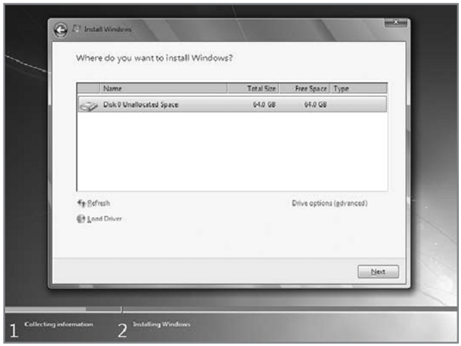
11. Proses install dimulai….. proses install ini memakan waktu yang cukup lama..

12. Setelah proses di atas selese komputer akan otomatis restart sendiri. kemudian muncul seperti dibawah

13. Ketikkan nama user dan nama computer anda

14. Kemudian isikan password untuk keselamatan komputer anda. Jika tidak isi komputer anda tidak ada passwordnya.

15. Masukkan Windows Product key yang sudah dicatat di awal tadi, jika tidak ada anda mendapat masa trial windows 7 selama 30 hari

16. Selanjutnya setkan apakah windows akan automatik meng update atau tidak

17. Kemudian setkan time zone

18. selesai..

Seterusnya , Cik Wan telah menerangkan tentang tanda - tanda troubleshooting kepada kami.Troubleshooting ialah cara-cara untuk kita mengenal pasti masalah komputer.
Dibawah ini akan dinyatakan perkakasan dan tanda-tanda kerosakannya:
- RAM= Mengeluarkan bunyi "bip" sebanyak 2 kali.
- Skrin=Skrin tidak mengeluarkan paparan.
- Power Supply =Tiada respon apabila ditekan butang "on"
- Keyboard = berkelip- kelip
- CPU = Mengeluarkan bau hangit
- MONITOR = Skrin tidak mengeluarkan paparan.

Tiada ulasan:
Catat Ulasan