HARI TERAKHIR KELAS GERKO IT
Pada hari ini merupakan hari terakhir kelas gerko IT.
Bagi sesiapa yang tidak menjalani ujian amali berkaitan perkakasan komputer, mereka dihendaki menjalani ujian tersebut.
Pada hari ini juga kami dikehendaki menghantar poster kelas gerko IT. Sebanyak 3 poster tercantik akan dipilih melalui undian dari kelas kami sendiri dan setiap pemenang akan mendapat hadiah.
Pemenang - pemenangnya ialah:
Tempat pertama:Ruzatul Zuhairah (memenangi pendrive)
Tempat kedua:Adibah Izzati (memenangi headphone)
Tempat ketiga:Nurul Amirah (memenangi mouse)
Kata - kata terakhir Cik Wan kepada kami adalah kami perlu untuk mempelajari ilmu teknologi ini selain belajar di dalam kelas seperti belajar melalui internet.
Sekian untuk kelas gerko pada semester ini.
SELAMAT BERJAYA..
Sabtu, 16 Februari 2013

Khamis, 14 Februari 2013
MINGGU 12
MENYAMBUNG SEMULA MELAKUKAN UJIAN AMALI ADOBE PHOTOSHOP CS3
Pada minggu ini, bagi pelajar yang tidak dapat menyiapkan ujian membuat
bunting pada adobe photoshop CS3 yang dilakukan pada minggu lepas, kami
dikehendaki menyambung semula melakukan ujian tersebut.
Tetapi kepada pelajar yang telah menyiapkan ujian tersebut, mereka
dikehendaki mengedit banting.
Selain itu, Cik Wan juga telah memberi nota berkaitan adobe photoshop
CS3 kepada kami agar menjadi panduan kepada kami ketika mencipta banting dan
banner.
Cik Wan juga telah mengingatkan kepada kami agar menyiapkan poster kelas
gerko IT tahfiz bagi setiap individu.Bagi mencipta poster ini, sebanyak 3
poster akan terpilih sebagai poster tercantik dan akan menerima hadiah daripada
Cik Wan. Jadi, selamat Berjaya kepada rakan – rakan dalam menyiapkan poster
tersebut.
MINGGU 11
UJIAN AMALI MEMBUAT BANTING MENGGUNAKAN ADOBE PHOTOSHOP
Sebelum ujian dimulakan, kami perlu menginstall adobe photoshop CS3 pada komputer yang telah diinstall dengan windows pada minggu lepas.
Kami perlu membuat bunting mengikut contoh yang diberikan oleh Cik Wan.
Cik Wan juga menyuruh kami menerangkan tools adobe photoshop dan menerangkan dengan lebih mendalam tentang adobe photoshop di dalam blog masing - masing.
Disini kami akan membahas fungsi dan kegunaan dari masing-masing tool tersebut. Adapun tanda segitiga kecil hitam yang terletak di sebelah kanan tool memberi arti masih ada lagi tool yang lain di dalamnya. Untuk melihatnya klik dan tahan tool tersebut ( Alt + klik tool tsb ). Tapi tidak semua tool memiliki tanda ini.
1. Move Tool (V), Untuk memindahkan objek gambar
Prakteknya : Aktifkan tombol ini dengan cara menekan tombol V pada keyboard.
Saat di canvas, move tool digunakan untuk memindahkan objek, dan menyeleksi layer-layer (klik kanan pada objek) juga meng-copy dan memindahkan objek secara bersamaan (alt+layer yang bersangkutan).
Kombinasi lain, move tool dipakai saat melakukan perputaran objek, klik dan tekan tombol ctrl untuk mendapatkan putaran per 45 derajat.
Saat di window layers, move tool digunakan untuk menyeleksi objek (ctrl+klik layer).

2. Rectangular Marquee Tool (M), Untuk membuat seleksi berbentuk kotak persegi empat
Prakteknya : Pilih menu Select -> Transform Selection untuk mengubah seleksi dan menu Select -> Feather untuk mengatur ketajaman pinggiran potongan.
3. Polygonal Lasso Tool (L), Untuk membuat seleksi lurus
Prakteknya : Digunakan untuk menyeleksi bagian dari suatu objek. Jika tombol Alt ditekan maka Polygonal Lasso Tool akan berfungsi seperti Lasso Tool biasa.
4. Crop Tool (C), Untuk memotong gambar
Prakteknya : Crop tool juga bisa digunakan untuk menghilangkan bagian yang tidak diseleksi. Contoh yang sering dilakukan adalah untuk memperbaiki hasil scan yang miring.
5. Slice Tool (K), Untuk membuat pembagian gambar
6. Brush Tool (B), Untuk menggambar atau mewarnai dengan bentuk kuas
Prakteknya : Brush Tool digunakan sebagai kuas dalam mengambar dengan mouse. Atur besar kecilnya brush, hardness, opacity, dan flow dalam Option.
7. Spot Healing Brush Tool (J), Untuk memperbaiki kerusakan gambar.
Prakteknya : Di sini Anda tidak perlu menentukan area yang akan digunakan sebagai patokan, karena akan secara otomatis terpilih dari area di sekitarnya.
8. Clone Stamp Tool (S), Untuk melakukan duplikasi/copy area tertentu pada sebuah gambar atau biasa disebut cloning.
Prakteknya : Tekan ALT pada objek yang akan dikloning, kemudian gerakkan mouse pada area tempat objek baru mau diletakkan.
9. Magic Wand Tool (W), Untuk menyeleksi gambar yang memiliki warna sama.
10. Gradient Tool (G), Untuk menghasilkan warna gradasi.
Prakteknya : Saat ingin memberikan warna gradasi sebaiknya lakukan seleksi terlebih dahulu bagian mana yang akan diisi warna gradasi. Jika tidak, maka seluruh kanvas terisi dengan gradasi.
11. Eraser Tool (E), Untuk menghapus gambar yang tidak kita inginkan.
12. Blur Tool (R), Untuk mengaburkan area atau memburamkan gambar.
Prakteknya : Klik atau klik + drag untuk mendapatkan hasil blur yang di inginkan. Contoh :dapat di gunakan untuk menghilangkan bintik-bintik pada wajah.
13. Dodge tool (O), Untuk membuat area menjadi lebih terang.
14. Horizontal Type Tool (T), untuk membuat teks secar horisontal.
Prakteknya :Buat area (klik + drag) agar tulisan tidak terus memanjang ke kanan. Hasil teks dapat diatur alignment-nya juga dapat dipindahkan dengan Move Tool.
15. Pen Tool (P), Untuk membuat gambar (garis lurus dan lengkung) dalam bentuk path/vektor.
Prakteknya : Klik sekali untuk membuat anchor point, kemudian jika kurva telah terbentuk, drag anchor point untuk membuat direction point. Path yang dibuat oleh Pen Tool dapat diubah menjadi selection.
16. Custom Shape Tool (U), Untuk membentuk bebas
Prakteknya : Pilih di bagian Option bentuk-bentuk shape yang di inginkan. Untuk menambah bentuk lain, klik segitiga kecil hitam di sebelah kanan.
17. Direct Selection Tool (A), Untuk merapikan alur path
18. Eyedropper Tool (I), Untuk memilih warna dari sebuah objek.
19. Notes Tool (N), Untuk membuat catatan pada image seperti copyright.
Prakteknya : Klik sekali saja untuk membuat notes. Notes tidak akan terlihat di layer. Jadi untuk menggagalkannya lakukan undo (ctrl + alt + Z)
20. Hand Tool (PH), Untuk menggeser tampilan (canvas) pada layar
Prakteknya : Ada shortcut lain yang bisa digunakan selain PH yaitu tombol spasi pada keyboard. Tekan spasi lalu gerak-gerakkan dengan mouse untuk menggeser tampilan canvas.
21. Zoom Tool (Z), Untuk memperbesar tampilan gambar
Prakteknya : Klik objek yang akan diperbesar. Zoom juga bisa di gunakan untuk memperkecil gambar. Gambar yang akan di perbesar secara terus-menerus dapat di lakukan sambil meng-klik shift sebaliknya jika ingin memperkecil gambar lakukan klik + alt
22.Set Background Color, Untuk merubah warna baik depan maupun belakang
Prakteknya : Isi warna pada area yang tersedia dengan cara, pilih Edit > Fill > Use pilih Background Color atau shift + F5 > Use pilih Background Color atau aktifkan tool ini dengan memilih tool Move Tool terlebih dahulu lalu klik ctrl + del. Jika anda ingin mengisi warna pada suatu area itu saja tanpa mempengaruhi area lain lakukan dengan cara menekan tombol shift + ctrl + del bersamaan.
23. Set Forefround Color, Untuk merubah warna baik depan maupun belakang
Prakteknya : Isi warna pada area yang tersedia dengan cara, pilih Edit > Fill > Use pilih Foreground Color atau shift + F5 > Use pilih Foreground Color atau aktifkan tool ini dengan memilih tool Move Tool terlebih dahulu lalu klik alt + del. Jika anda ingin mengisi warna pada suatu area itu saja tanpa mempengaruhi area lain lakukan dengan cara menekan tombol shift + alt + del bersamaan.
Supaya default tekan tombol D maka warna foreground dan background menjadi putih dan hitam. Untuk menukar warna background dan foreground tekan tombol X.
24. Edit in Quick Mask Mode (Q), Untuk pengeditan menggunakan efek mask
Prakteknya : Digunakan untuk menyeleksi dengan menggunakan Brush Tool. Aktifkan tool ini dengan menekan tombol Q pada keyboard.
25. Change Screen Mode (F), Untuk merubah tampilan layar.
Sebelum ujian dimulakan, kami perlu menginstall adobe photoshop CS3 pada komputer yang telah diinstall dengan windows pada minggu lepas.
Kami perlu membuat bunting mengikut contoh yang diberikan oleh Cik Wan.
Cik Wan juga menyuruh kami menerangkan tools adobe photoshop dan menerangkan dengan lebih mendalam tentang adobe photoshop di dalam blog masing - masing.
Pengenalan Tool Box Adobe Photoshop CS3 dan Cara Kerjanya
Di dalam Photoshop CS3 terdapat Tool Box yang terletak di sebelah kiri canvas yang biasanya digunakan untuk membantu dalam mengedit atau membuat objek gambar yang di inginkan.Disini kami akan membahas fungsi dan kegunaan dari masing-masing tool tersebut. Adapun tanda segitiga kecil hitam yang terletak di sebelah kanan tool memberi arti masih ada lagi tool yang lain di dalamnya. Untuk melihatnya klik dan tahan tool tersebut ( Alt + klik tool tsb ). Tapi tidak semua tool memiliki tanda ini.
1. Move Tool (V), Untuk memindahkan objek gambar
Prakteknya : Aktifkan tombol ini dengan cara menekan tombol V pada keyboard.
Saat di canvas, move tool digunakan untuk memindahkan objek, dan menyeleksi layer-layer (klik kanan pada objek) juga meng-copy dan memindahkan objek secara bersamaan (alt+layer yang bersangkutan).
Kombinasi lain, move tool dipakai saat melakukan perputaran objek, klik dan tekan tombol ctrl untuk mendapatkan putaran per 45 derajat.
Saat di window layers, move tool digunakan untuk menyeleksi objek (ctrl+klik layer).
2. Rectangular Marquee Tool (M), Untuk membuat seleksi berbentuk kotak persegi empat
Prakteknya : Pilih menu Select -> Transform Selection untuk mengubah seleksi dan menu Select -> Feather untuk mengatur ketajaman pinggiran potongan.
3. Polygonal Lasso Tool (L), Untuk membuat seleksi lurus
Prakteknya : Digunakan untuk menyeleksi bagian dari suatu objek. Jika tombol Alt ditekan maka Polygonal Lasso Tool akan berfungsi seperti Lasso Tool biasa.
4. Crop Tool (C), Untuk memotong gambar
Prakteknya : Crop tool juga bisa digunakan untuk menghilangkan bagian yang tidak diseleksi. Contoh yang sering dilakukan adalah untuk memperbaiki hasil scan yang miring.
5. Slice Tool (K), Untuk membuat pembagian gambar
6. Brush Tool (B), Untuk menggambar atau mewarnai dengan bentuk kuas
Prakteknya : Brush Tool digunakan sebagai kuas dalam mengambar dengan mouse. Atur besar kecilnya brush, hardness, opacity, dan flow dalam Option.
7. Spot Healing Brush Tool (J), Untuk memperbaiki kerusakan gambar.
Prakteknya : Di sini Anda tidak perlu menentukan area yang akan digunakan sebagai patokan, karena akan secara otomatis terpilih dari area di sekitarnya.
8. Clone Stamp Tool (S), Untuk melakukan duplikasi/copy area tertentu pada sebuah gambar atau biasa disebut cloning.
Prakteknya : Tekan ALT pada objek yang akan dikloning, kemudian gerakkan mouse pada area tempat objek baru mau diletakkan.
9. Magic Wand Tool (W), Untuk menyeleksi gambar yang memiliki warna sama.
10. Gradient Tool (G), Untuk menghasilkan warna gradasi.
Prakteknya : Saat ingin memberikan warna gradasi sebaiknya lakukan seleksi terlebih dahulu bagian mana yang akan diisi warna gradasi. Jika tidak, maka seluruh kanvas terisi dengan gradasi.
11. Eraser Tool (E), Untuk menghapus gambar yang tidak kita inginkan.
12. Blur Tool (R), Untuk mengaburkan area atau memburamkan gambar.
Prakteknya : Klik atau klik + drag untuk mendapatkan hasil blur yang di inginkan. Contoh :dapat di gunakan untuk menghilangkan bintik-bintik pada wajah.
13. Dodge tool (O), Untuk membuat area menjadi lebih terang.
14. Horizontal Type Tool (T), untuk membuat teks secar horisontal.
Prakteknya :Buat area (klik + drag) agar tulisan tidak terus memanjang ke kanan. Hasil teks dapat diatur alignment-nya juga dapat dipindahkan dengan Move Tool.
15. Pen Tool (P), Untuk membuat gambar (garis lurus dan lengkung) dalam bentuk path/vektor.
Prakteknya : Klik sekali untuk membuat anchor point, kemudian jika kurva telah terbentuk, drag anchor point untuk membuat direction point. Path yang dibuat oleh Pen Tool dapat diubah menjadi selection.
16. Custom Shape Tool (U), Untuk membentuk bebas
Prakteknya : Pilih di bagian Option bentuk-bentuk shape yang di inginkan. Untuk menambah bentuk lain, klik segitiga kecil hitam di sebelah kanan.
17. Direct Selection Tool (A), Untuk merapikan alur path
18. Eyedropper Tool (I), Untuk memilih warna dari sebuah objek.
19. Notes Tool (N), Untuk membuat catatan pada image seperti copyright.
Prakteknya : Klik sekali saja untuk membuat notes. Notes tidak akan terlihat di layer. Jadi untuk menggagalkannya lakukan undo (ctrl + alt + Z)
20. Hand Tool (PH), Untuk menggeser tampilan (canvas) pada layar
Prakteknya : Ada shortcut lain yang bisa digunakan selain PH yaitu tombol spasi pada keyboard. Tekan spasi lalu gerak-gerakkan dengan mouse untuk menggeser tampilan canvas.
21. Zoom Tool (Z), Untuk memperbesar tampilan gambar
Prakteknya : Klik objek yang akan diperbesar. Zoom juga bisa di gunakan untuk memperkecil gambar. Gambar yang akan di perbesar secara terus-menerus dapat di lakukan sambil meng-klik shift sebaliknya jika ingin memperkecil gambar lakukan klik + alt
22.Set Background Color, Untuk merubah warna baik depan maupun belakang
Prakteknya : Isi warna pada area yang tersedia dengan cara, pilih Edit > Fill > Use pilih Background Color atau shift + F5 > Use pilih Background Color atau aktifkan tool ini dengan memilih tool Move Tool terlebih dahulu lalu klik ctrl + del. Jika anda ingin mengisi warna pada suatu area itu saja tanpa mempengaruhi area lain lakukan dengan cara menekan tombol shift + ctrl + del bersamaan.
23. Set Forefround Color, Untuk merubah warna baik depan maupun belakang
Prakteknya : Isi warna pada area yang tersedia dengan cara, pilih Edit > Fill > Use pilih Foreground Color atau shift + F5 > Use pilih Foreground Color atau aktifkan tool ini dengan memilih tool Move Tool terlebih dahulu lalu klik alt + del. Jika anda ingin mengisi warna pada suatu area itu saja tanpa mempengaruhi area lain lakukan dengan cara menekan tombol shift + alt + del bersamaan.
Supaya default tekan tombol D maka warna foreground dan background menjadi putih dan hitam. Untuk menukar warna background dan foreground tekan tombol X.
24. Edit in Quick Mask Mode (Q), Untuk pengeditan menggunakan efek mask
Prakteknya : Digunakan untuk menyeleksi dengan menggunakan Brush Tool. Aktifkan tool ini dengan menekan tombol Q pada keyboard.
25. Change Screen Mode (F), Untuk merubah tampilan layar.
MINGGU 10
UJIAN INSTALL WINDOWS
Kami dikehendaki menginstall windows pada komputer secara individu. Kemudian, kami perlu mencatat langkah - langkah menginstall windows.
Langkah - langkah menginstall window :
Kami dikehendaki menginstall windows pada komputer secara individu. Kemudian, kami perlu mencatat langkah - langkah menginstall windows.
Langkah - langkah menginstall window :
- Masukkan CD.
- Restart semula komputer.
- Tekan kekunci "Del" pada keyboard supaya pergi ke bahagian setting.
- Tekan "Advanced Bios Features".
- Kemudian tukarkan 1st boots sebagai CD/DVD.
- Tekan kekunci F10 untuk keluar dari maklumat setting.
- Secara automatik, komputer akan restart.
- Tekan mana - mana butang kekunci pada keyboard.
- Satu paparan akan muncul di "screen monitor" komputer untuk pilih bahasa.
- Tekan butang "next".
- Tekan butang "Install Now".
- Kemudian muncul satu paparan mengenai "License Terms".
- Tekan butang "Advanced "
- Akan muncul paparan Partition.
- Tekan Partition 2.
- Kemudian tekan "Format" seterusnya "user", selepas ini, masukkan kod dan tekan "next" dan "ask me later", jika menggunakan windows yang tidak original.
- Kemudian akan muncul paparan untuk set masa.
MINGGU 9
UJIAN AMALI MENGENAI PERKAKASAN KOMPUTER
Pada minggu ini, Cik Wan mengadakan ujian amali mengenai perkakasan komputer secara mengejut. Kami agak tidak bersedia ketika menjalani ujian ini.
Ujian tersebut ialah kami perlu menamakan perkakasan komputer yang ditunjukkan oleh Cik Wan dan menyatakan fungsi perkakasan komputer tersebut. Kemudian, melalui perkakasan tersebut, kami perlu menyambungkan perkakasan tersebut pada mainboard mengikut turutan. Ujian ini diadakan secara individu.
Di sini saya tunjukkan gambar mainboard beserta panduan meletakkan perkakasan komputer yang lain pada mainboard ini.

Selepas itu, Cik Wan memberitahu kami tentang kami tidak perlu membuat banner sebagai pertandingan tetapi digantikan dengan membuat poster kelas.
Di dalam poster tersebut perlu mengandungi :
Pada minggu ini, Cik Wan mengadakan ujian amali mengenai perkakasan komputer secara mengejut. Kami agak tidak bersedia ketika menjalani ujian ini.
Ujian tersebut ialah kami perlu menamakan perkakasan komputer yang ditunjukkan oleh Cik Wan dan menyatakan fungsi perkakasan komputer tersebut. Kemudian, melalui perkakasan tersebut, kami perlu menyambungkan perkakasan tersebut pada mainboard mengikut turutan. Ujian ini diadakan secara individu.
Di sini saya tunjukkan gambar mainboard beserta panduan meletakkan perkakasan komputer yang lain pada mainboard ini.

Di dalam poster tersebut perlu mengandungi :
- Logo Marsah
- Gambar pensyarah
- Nama pensyarah
- Gambar pelajar gerko IT tahfiz
- Nama pelajar
- Moto pelajar
Rabu, 13 Februari 2013
MINGGU 8
Pada minggu lepas, kami telah mempelajari cara menggunakan Adobe Photoshop. Untuk minggu ini pula, Cik Wan menyuruh kami mempraktikkan apa yang telah kami pelajari.
Kami dikehendaki membuat backdrop mengikut contoh yang Cik Wan tunjukkan iaitu backdrop semasa Majlis Konvokesyen kali ke-12.
Cik Wan telah memberikan kepada kami softcopy berkaitan backdrop tersebut agar kami dapat menyiapkan backdrop tersebut.
Di antara lambang berkaitan backdrop tersebut ialah :

.png)


Kami dikehendaki membuat backdrop mengikut contoh yang Cik Wan tunjukkan iaitu backdrop semasa Majlis Konvokesyen kali ke-12.
Cik Wan telah memberikan kepada kami softcopy berkaitan backdrop tersebut agar kami dapat menyiapkan backdrop tersebut.
Di antara lambang berkaitan backdrop tersebut ialah :

.png)


MINGGU 7
Pada minggu ini kelas gerko IT tidak dijalankan kerana pada minggu ini kami menjalani cuti mid sem.
SELAMAT BERCUTI ^_^
SELAMAT BERCUTI ^_^
MINGGU 6
Pada minggu lepas , kami semua telah menginstall Adobe photoshop CS3. Jadi, pada minggu ini, Cik Wan telah memberi penerangan kepada kami tentang cara menggunakan Adobe Photoshop CS3 sebagai permulaan kami baru mengenali software ini.
Di sini saya sertakan video tutorial menggunakan Adobe Photoshop CS3 :
MINGGU 5
INSTALL ADOBE PHOTOSHOP CS3
Pada minggu kelima ini, kami mempelajari cara - cara menginstall Adobe Photoshop CS3 di dalam komputer. Kami dikehendaki menginstall software tersebut pada komputer di dalam makmal komputer.
Di bawah ini, akan disertakan video bagaimana cara menginstall Adobe Photoshop CS3 :
Proses install ini mengambil masa lebih kurang 1 jam.Sementara menunggu proses install selesai, kami bergotong - royong membersihkan makmal komputer.
Sebelum kelas selesai, Cik Wan telah memberikan tugas kepada kami mengikut kumpulan masing - masing mencari video yang menarik di dalam youtube .
Berikut adalah video bagi setiap kumpulan :
Kumpulan Amirah, Umairah dan Ruzatul.
Kumpulan saya, Zahidah dan Sollehah.
Kumpulan Amru dan Haziq
Selamat menonton ^_^
Pada minggu kelima ini, kami mempelajari cara - cara menginstall Adobe Photoshop CS3 di dalam komputer. Kami dikehendaki menginstall software tersebut pada komputer di dalam makmal komputer.
Di bawah ini, akan disertakan video bagaimana cara menginstall Adobe Photoshop CS3 :
Proses install ini mengambil masa lebih kurang 1 jam.Sementara menunggu proses install selesai, kami bergotong - royong membersihkan makmal komputer.
Sebelum kelas selesai, Cik Wan telah memberikan tugas kepada kami mengikut kumpulan masing - masing mencari video yang menarik di dalam youtube .
Berikut adalah video bagi setiap kumpulan :
Kumpulan Amirah, Umairah dan Ruzatul.
Kumpulan saya, Zahidah dan Sollehah.
Kumpulan Amru dan Haziq
Selamat menonton ^_^
MINGGU 4
Pada minggu ke-4 ini,gerko IT telah diadakan sebanyak 3 sesi.
Pada sesi pertama, kami telah mengadakan sesi pembentangan tentang barangan elektronik.Pada sesi kedua, kami telah mempelajari cara pemasangan perkakasam komputer.Kemudian, pada sesi ketiga, Cik Wan telah menerangkan kepada kami tentang troubleshooting di dalam komputer.
SESI PERTAMA
Sebanyak 3 kumpulan yang akan membentangkan tugasan tentang barangan elektronik.
Aspek yang perlu dinyatakan tentang barangan elektronik ini ialah:
Kemudian, kumpulan kedua terdiri daripada saya, Sollehah dan Zahidah. Kami membentangkan tentang kamera. Kami membuat pembandingan di antara model kamera digital dan model kamera filem. Terdapat banyak perbezaan di antara kedua-dua kamera tersebut.
Seterusnya, kumpulan ketiga yang terdiri daripada Amru dan Haziq Hariz. Mereka membentangkan tentang kamera juga tetapi dari sudut perbezaan kamera yang mempunyai jenama yang sama tetapi model yang berbeza. Mereka membuat perbezaan diantara model Sony HDR -PJ710V dan model Sony HDR - CX700V.
SESI KEDUA
Sebelum ini, kami telah mengenali perkakasan -perkakasan komputer.Jadi,pada sesi kedua ini, kami telah mempelajari pula cara pemasangan perkakasan komputer.
Cara - caranya adalah seperti berikut:
*CPU + Heat sink + Fan
*RAM (Random Access Memory)
*Kabel motherboard
*Kabel monitor
2.Motherboard
Di sini akan disertakan video cara memasang perkakasan komputer dengan betul..
Sesi ketiga
Pada sesi ketiga ini, Cik Wan telah menerangkan kepada kami tentang proses install window.
Berikut langkah-langkah menginstall windows seven 7 Ultimate
1. Siapkan DVD install Windows Seven (7) dan catat serial numbernya
2. Atur agar komputer booting dari dvd, pengaturan dilakukan lewat bios, bisanya tekan delete atau f2 ketika komputer baru dinyalakan pilih setingan booting kemudian pilih dvd rom menjadi urutan pertama. simpan konfigurasi bios dengan cara menekan f10.
3. Masukkan DVD Instalasi
4. Tekan tombol mana saja jika muncul tulisan boot from cd or dvd
5. Muncul tampilan seperti dibawah

6. Selanjutnya muncul tampilan seperti di bawah, klik next

7. klik Install Now

8. Beri tanda cek dan klik next

9. Karena kita sedang melakukan clean install maka pilih yang Custom (advanced)

10. Pilih partisi yang akan dipakai untuk menginstal windows seven (7), contoh di bawah hardisk belum di bagi2 kedalam beberapa partisi, jika ingin membagi kedalam beberapa partisi sebelum proses install pilih Drive options (advanced) disitu kita boleh membuat, menghapus dan meresize partisi. tapi dari pada bingun untuk yang pertama kali instalasi windows mending langsung pilih next saja, toh pembagian partisi bisa dilakukan setelah proses pemasangan selesai.
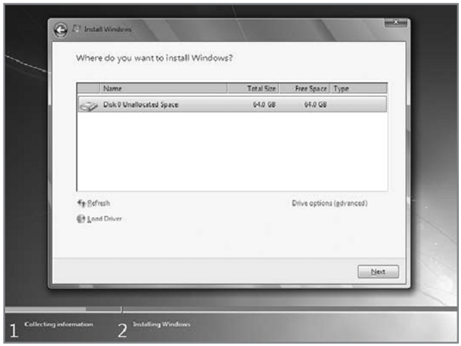
11. Proses install dimulai….. proses install ini memakan waktu yang cukup lama..

12. Setelah proses di atas selese komputer akan otomatis restart sendiri. kemudian muncul seperti dibawah

13. Ketikkan nama user dan nama computer anda

14. Kemudian isikan password untuk keselamatan komputer anda. Jika tidak isi komputer anda tidak ada passwordnya.

15. Masukkan Windows Product key yang sudah dicatat di awal tadi, jika tidak ada anda mendapat masa trial windows 7 selama 30 hari

16. Selanjutnya setkan apakah windows akan automatik meng update atau tidak

17. Kemudian setkan time zone

18. selesai..

Seterusnya , Cik Wan telah menerangkan tentang tanda - tanda troubleshooting kepada kami.Troubleshooting ialah cara-cara untuk kita mengenal pasti masalah komputer.
Dibawah ini akan dinyatakan perkakasan dan tanda-tanda kerosakannya:
Pada sesi pertama, kami telah mengadakan sesi pembentangan tentang barangan elektronik.Pada sesi kedua, kami telah mempelajari cara pemasangan perkakasam komputer.Kemudian, pada sesi ketiga, Cik Wan telah menerangkan kepada kami tentang troubleshooting di dalam komputer.
SESI PERTAMA
Sebanyak 3 kumpulan yang akan membentangkan tugasan tentang barangan elektronik.
Aspek yang perlu dinyatakan tentang barangan elektronik ini ialah:
- Pengenalan
- Model
- Spesifikasi
- Perbandingan
- Kesimpulan
Kemudian, kumpulan kedua terdiri daripada saya, Sollehah dan Zahidah. Kami membentangkan tentang kamera. Kami membuat pembandingan di antara model kamera digital dan model kamera filem. Terdapat banyak perbezaan di antara kedua-dua kamera tersebut.
Seterusnya, kumpulan ketiga yang terdiri daripada Amru dan Haziq Hariz. Mereka membentangkan tentang kamera juga tetapi dari sudut perbezaan kamera yang mempunyai jenama yang sama tetapi model yang berbeza. Mereka membuat perbezaan diantara model Sony HDR -PJ710V dan model Sony HDR - CX700V.
SESI KEDUA
Sebelum ini, kami telah mengenali perkakasan -perkakasan komputer.Jadi,pada sesi kedua ini, kami telah mempelajari pula cara pemasangan perkakasan komputer.
Cara - caranya adalah seperti berikut:
1.Casing==>power supply==>motherboardDi dalam motherboard terdapat:
*CPU + Heat sink + Fan
*RAM (Random Access Memory)
*Kabel motherboard
*Kabel monitor
2.Motherboard
- Hard Disk + Kabel IDE/SATA + Kabel Power
- CD/DVD Rom + Kabel IDE/SATA + Kabel Power
- Floppy Drive + Kabel FDC + Kabel Power
- Keyboard
- Mouse
Di sini akan disertakan video cara memasang perkakasan komputer dengan betul..
Sesi ketiga
Pada sesi ketiga ini, Cik Wan telah menerangkan kepada kami tentang proses install window.
Berikut langkah-langkah menginstall windows seven 7 Ultimate
1. Siapkan DVD install Windows Seven (7) dan catat serial numbernya
2. Atur agar komputer booting dari dvd, pengaturan dilakukan lewat bios, bisanya tekan delete atau f2 ketika komputer baru dinyalakan pilih setingan booting kemudian pilih dvd rom menjadi urutan pertama. simpan konfigurasi bios dengan cara menekan f10.
3. Masukkan DVD Instalasi
4. Tekan tombol mana saja jika muncul tulisan boot from cd or dvd
5. Muncul tampilan seperti dibawah
6. Selanjutnya muncul tampilan seperti di bawah, klik next
7. klik Install Now
8. Beri tanda cek dan klik next
9. Karena kita sedang melakukan clean install maka pilih yang Custom (advanced)
10. Pilih partisi yang akan dipakai untuk menginstal windows seven (7), contoh di bawah hardisk belum di bagi2 kedalam beberapa partisi, jika ingin membagi kedalam beberapa partisi sebelum proses install pilih Drive options (advanced) disitu kita boleh membuat, menghapus dan meresize partisi. tapi dari pada bingun untuk yang pertama kali instalasi windows mending langsung pilih next saja, toh pembagian partisi bisa dilakukan setelah proses pemasangan selesai.
11. Proses install dimulai….. proses install ini memakan waktu yang cukup lama..
12. Setelah proses di atas selese komputer akan otomatis restart sendiri. kemudian muncul seperti dibawah
13. Ketikkan nama user dan nama computer anda
14. Kemudian isikan password untuk keselamatan komputer anda. Jika tidak isi komputer anda tidak ada passwordnya.
15. Masukkan Windows Product key yang sudah dicatat di awal tadi, jika tidak ada anda mendapat masa trial windows 7 selama 30 hari
16. Selanjutnya setkan apakah windows akan automatik meng update atau tidak
17. Kemudian setkan time zone
18. selesai..
Seterusnya , Cik Wan telah menerangkan tentang tanda - tanda troubleshooting kepada kami.Troubleshooting ialah cara-cara untuk kita mengenal pasti masalah komputer.
Dibawah ini akan dinyatakan perkakasan dan tanda-tanda kerosakannya:
- RAM= Mengeluarkan bunyi "bip" sebanyak 2 kali.
- Skrin=Skrin tidak mengeluarkan paparan.
- Power Supply =Tiada respon apabila ditekan butang "on"
- Keyboard = berkelip- kelip
- CPU = Mengeluarkan bau hangit
- MONITOR = Skrin tidak mengeluarkan paparan.
Langgan:
Catatan (Atom)